什么是WordPress API密钥配置
WordPress API密钥配置是一个看似复杂但实际很简单的过程。
当你需要在WordPress网站上集成OpenAI等第三方服务时,API密钥就像是一把数字钥匙,让你的网站能够安全地访问这些外部服务。这个密钥包含你的身份信息和访问权限,因此,妥加保管至为重要。
API密钥实际上就是一串由字母和数字组成的字符串。它告诉外部服务”嘿,这是我,我有权限使用你的功能”。就像你的银行卡密码一样,这个密钥需要保密且安全存储。
对于WordPress用户来说,最常见的需求是配置OpenAI API密钥。无论你是想添加AI聊天功能、内容生成工具,还是其他AI驱动的特性,正确配置API密钥都是第一步。
为什么选择wp-config.php文件
wp-config.php文件是WordPress的核心配置文件。
这个文件就像是WordPress的”大脑”,存储着网站运行所需的所有重要设置。数据库连接信息、安全密钥、调试设置等都在这里定义。正因为其重要性,wp-config.php也是存放API密钥最安全的地方。
选择wp-config.php有几个明显优势。首先,这个文件通常位于网站根目录,不在公共访问范围内,普通访客无法通过浏览器直接访问。其次,它在整个WordPress生命周期中都会被加载,确保你的API密钥随时可用。
相比之下,把API密钥放在主题文件中就不那么明智了。主题文件可能会被更新覆盖,或者在切换主题时丢失。插件文件也存在类似问题。只有wp-config.php提供了持久、安全的存储选项。
另外一个重要考虑是版本控制。当你使用Git等工具管理代码时,wp-config.php通常被排除在版本控制之外,这样就避免了意外提交敏感信息的风险。
正确配置OpenAI API密钥的步骤
配置过程比你想象的要简单得多。
第一步是获取你的OpenAI API密钥。登录OpenAI官网,进入API密钥管理页面,创建一个新的密钥。记住,密钥只会显示一次,所以要立即复制保存。
接下来,你需要访问你的WordPress网站文件。如果你使用的是Hostinger等主机服务,可以通过hPanel文件管理器轻松访问。找到网站根目录下的wp-config.php文件。
打开wp-config.php文件后,你会看到很多define语句。这些就是WordPress的各种配置选项。你需要添加一行新的define语句来定义你的OpenAI API密钥。
具体的语法是:define(‘OPENAIAPIKEY’, ‘your-key-here’);
记住把’your-key-here’替换成你真实的API密钥。引号要保留,但里面的内容要换成你自己的密钥。
保存文件后,配置就完成了。就这么简单!
wp-config.php中的最佳放置位置
位置选择很关键,放错了可能会出问题。
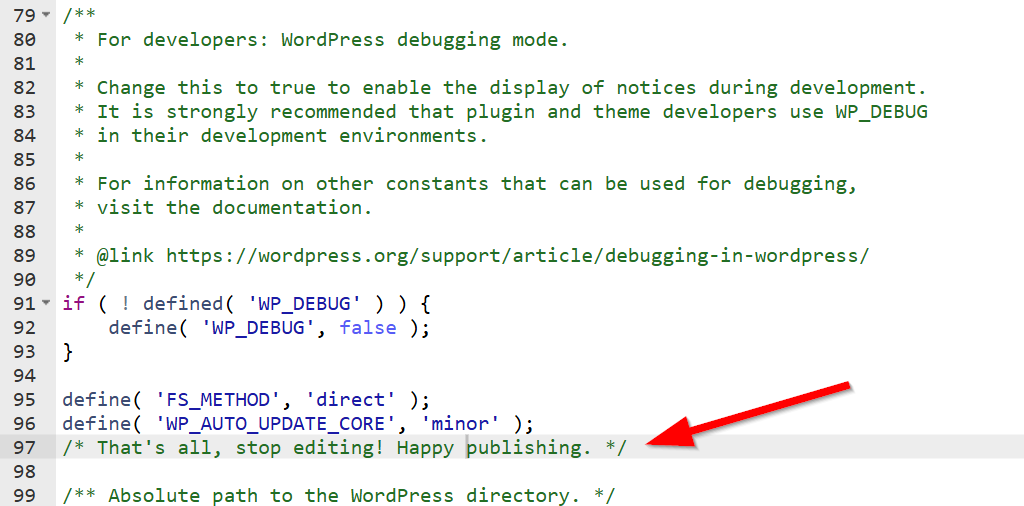
在wp-config.php文件中,有一行特殊的注释:/ That’s all, stop editing! Happy publishing. /这行注释标记了配置区域的结束。你的API密钥定义应该放在这行注释之前。
正确的放置示例是这样的:
define(‘OPENAIAPIKEY’, ‘your-key-here’);
/ That’s all, stop editing! Happy publishing. /
这个位置被认为是最安全的,因为它确保你的定义会在WordPress核心文件被包含之前加载。同时,这也避免了与其他配置选项产生冲突。
不要把API密钥定义放在文件的最开头或最末尾。最开头可能会干扰PHP标签,最末尾可能不会被正确加载。中间位置,特别是在”stop editing”注释之前,是经过验证的最佳实践。
如果你的wp-config.php文件中已经有其他自定义的define语句,把OpenAI API密钥放在它们附近也是可以的,只要确保都在”stop editing”注释之前即可。
安全最佳实践指南
安全永远是第一位的。
首先,绝对不要在主题文件中硬编码API密钥。主题文件通常是公开的,特别是如果你使用的是第三方主题。更重要的是,主题更新会覆盖你的修改。
其次,要注意备份安全。当你备份网站时,确保不会意外地将包含API密钥的备份文件公开。很多人会把备份上传到公共云存储或分享给他人,这样就泄露了敏感信息。
版本控制是另一个需要注意的地方。如果你使用Git管理网站代码,确保wp-config.php文件被添加到.gitignore中。这样可以防止意外提交API密钥到公共代码仓库。
定期轮换API密钥也是好习惯。即使没有安全事件发生,每隔几个月更换一次密钥可以降低长期暴露的风险。OpenAI平台允许你创建多个密钥并随时撤销旧的密钥。
监控API使用情况也很重要。定期检查你的OpenAI账户,确保没有异常的API调用。如果发现可疑活动,立即撤销相关密钥并创建新的。
文件权限设置说明
好消息是,你通常不需要修改文件权限。
wp-config.php文件的标准权限设置是644,这已经足够安全了。这个权限设置意味着文件所有者可以读写,而组用户和其他用户只能读取。对于大多数WordPress安装来说,这是完美的平衡。
目录权限应该设置为755。这允许所有者完全控制,而其他用户可以读取和执行(进入目录),但不能写入。
避免将wp-config.php设置为更开放的权限,比如666或777。这些设置会让文件对所有用户可写,这是一个严重的安全风险。任何有服务器访问权限的用户都可能修改你的配置文件。
如果你不确定当前的权限设置,可以通过FTP客户端或主机控制面板查看。大多数主机提供商的默认设置都是安全的,所以除非你有特殊需求,否则不要随意修改。
某些主机环境可能需要稍微不同的权限设置,但644和755是广泛接受的标准。如果遇到权限相关的问题,联系你的主机支持团队寻求具体建议。
常见问题解答
1. 我可以把API密钥放在数据库中吗?
技术上是可以的,但不推荐。数据库备份可能会被意外分享,而且数据库访问通常比文件访问更容易。wp-config.php方法更简单也更安全。
2. 如果我有多个API密钥怎么办?
你可以定义多个常量,每个服务一个。比如define(‘OPENAIAPIKEY’, ‘key1’)和define(‘ANOTHERAPIKEY’, ‘key2’)。只要确保每个常量名都是唯一的。
3. 主题或插件找不到我的API密钥?
确保所使用的常量名与插件期望的名称一致。有些插件可能期望特定的常量名,查看插件文档确认正确的命名。
4. 我可以在子主题中定义API密钥吗?
虽然技术上可行,但仍然不推荐。wp-config.php方法更安全,因为它不在公共Web目录中。
5. 如何测试API密钥是否正确配置?
你可以创建一个临时的PHP文件来测试,但记住测试后要予以删除。或者,简单地激活使用该API密钥的功能,看看是否正常工作。
总结与建议
配置WordPress API密钥其实很简单。
最重要的原则是选择wp-config.php文件作为存储位置。这种方法简单、安全、可靠,是WordPress社区广泛认可的最佳实践。
记住关键步骤:在wp-config.php中添加define语句,放在”stop editing”注释之前,保持标准的文件权限设置。避免将敏感信息放在主题文件中或提交到版本控制系统。
安全意识要时刻保持。定期检查API使用情况,适时轮换密钥,确保备份文件的安全性。这些简单的习惯可以为你节省很多潜在的麻烦。
如果你遵循这些建议,你的OpenAI API密钥配置将既安全又稳定。这种配置方法已经被无数WordPress网站验证过,可以放心使用。
现在,你已经掌握了所有必要的知识,可以自信地配置自己的API密钥了。
最后,一起来看我今天的操作步骤,照做即可,非常简单。我也是因为要用到这项功能,才被迫研究学习,因为以前都是在插件中直接使用,直到发现有安全漏洞,才决定彻底解决这一问题。好在我使用的API是简单而且还有上限的那种,即使他人窃取滥用也不会发生多大损失。
第一步:在cpanel根目录下找到wp-config.php,如果主机是Hostinger,则是hpanel。
第二步:将wp-config.php下载到本地。
第三步:用以下编辑器打开下载的.php文件。
- VS Code (首选)
- Notepad++
- Sublime Text
- Mac TextEdit(选plain text mode)
请注意:切勿用cPanel或hPanel的编辑器或WordPress文件编辑器编辑,因为这些编辑器会插入隐藏换行符。
我今天用的是付费版EmEditor编辑器,非常方便,没有此工具的可选用以上所述编辑器。
第四步:添加API key至 wp-config.php。
define('OPENAI_API_KEY', 'your_api_key_here');
将your_api_key_here替换成自己的api。
请注意:define参数一定要放在 “That’s all, stop editing!”这一行的上面,如下图所示
第五步:将编辑好的wp-config.php上传至根目录下,直接覆盖原来的同名文件即可。
避坑指南:今天因为一个字符没输对,导致网站崩溃,伙伴们编辑时要慎之又慎,确保无误后再上传。