
引言: 为何选择用 Code Snippets 集成 GA4
在很多站点中,Google Analytics 4(GA4)的安装要么被主题“代劳”,要么交给了庞杂的营销套件。可一旦主题更换、套件停用,统计就会中断。将 GA4 通过 Code Snippets 插件集中管理,干净、轻量、可控,且便于回溯与维护。
对运营与开发协作也更友好。片段统一收纳,命名清晰,何时启用与禁用一目了然。
更重要的是,它能把关键逻辑与展示层解耦。无论主题如何迭代,埋点都能稳定地在页头输出。
轻巧,却稳妥。
获取 GA4 代码与衡量ID
第一步是拿到自己的 GA4 代码。登录 Google Analytics 后台(https://analytics.google.com),进入管理区,依次进入:管理员 → 数据流 → Web → 点击你的数据流。
在数据流详情页里,可以看到基于 gtag.js 的基础代码片段与衡量ID(Measurement ID,形如 G-XXXXXXXXXX)。这段脚本应完整复制,稍后会粘贴进 WordPress。
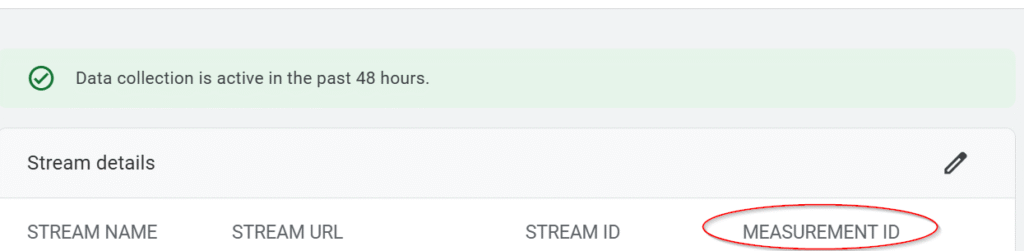
下面是 GA4 的标准片段示例(需把 G-XXXXXXXXXX 换成自己的衡量ID):
<!-- Google Analytics -->
<script async src="https://www.googletagmanager.com/gtag/js?id=G-XXXXXXXXXX"></script>
<script>
  window.dataLayer = window.dataLayer || [];
  function gtag(){dataLayer.push(arguments);}
  gtag('js', new Date());

  gtag('config', 'G-XXXXXXXXXX');
</script>
若想深入了解 gtag.js 的语法与事件上报规则,可参考官方文档(gtag.js 文档)。
在 WordPress 创建并配置代码片段
确保站点已安装并启用 Code Snippets(插件主页:https://wordpress.org/plugins/code-snippets/)。进入仪表盘 → Snippets → Add New,新建一个片段。
给它起个清晰的名字,例如“Google Analytics 4 Tracking”。命名规范,日后检索会更省心。
接下来是粘贴代码。Code Snippets 支持多种片段类型。如果你的版本支持 HTML 片段类型,可直接将上面的 GA4 脚本原样粘贴到编辑区,并将类型切换为 HTML。若更倾向于用钩子控制输出位置,则可以选用 PHP 片段类型,稍后用 wphead 钩子输出。
片段的作用范围通常建议选择“仅前台”或“前台与后台”。统计通常只需前台,如果你不做后台行为分析,前台即可。
简短提醒:名称要规范。
正确插入到页头的两种方式
把 GA4 放进页头是关键。只有进入 wphead 钩子或被正确注入 head,浏览器才能在首屏尽早加载统计脚本,保证会话与页面浏览的准确性。
直接插入 HTML 片段
若 Code Snippets 的版本支持 HTML 类型与定位至页头的选项,你可以选择:
– 片段类型:HTML
– 输出位置:页头(对应 wphead)
– 作用范围:前台
然后将 GA4 的 gtag 片段原样粘贴。注意把 G-XXXXXXXXXX 替换为你的衡量ID。
这种方式结构直观,没有额外包裹代码,适合不熟悉 PHP 的站点管理员。优点是所见即所得;缺点是可扩展性略弱,比如后续要加条件判断(排除管理员、特定路径)会受限。
使用 PHP 钩子挂载到 wphead
更通用的方法是以 PHP 片段类型挂入 wphead 钩子。示例如下:
add_action('wp_head', function() {
  ?>
  <!-- Google Analytics -->
  <script async src="https://www.googletagmanager.com/gtag/js?id=G-XXXXXXXXXX"></script>
  <script>
    window.dataLayer = window.dataLayer || [];
    function gtag(){dataLayer.push(arguments);}
    gtag('js', new Date());

    gtag('config', 'G-XXXXXXXXXX');
  </script>
  <?php
});
仍然需要将衡量ID 填入正确的值。如果你想只在前台加载,可在函数内加入条件判断,或将片段范围设置为仅前台。
想了解 wphead 钩子的触发点,可查阅官方手册(wphead 文档)。
简洁,但灵活。
保存激活与位置校验
完成配置后,点击保存并激活。此刻片段已经生效,但需要再次确认输出位置是否正确。
做法很简单:访问你的站点前台页面,使用浏览器“查看源代码”,在 head 区域搜索“Google Analytics”或“gtag/js”。如果能看到脚本位于 head 且只出现一次,位置就对了。
若没有看到,先检查片段是否已激活、范围是否为前台、是否被缓存插件延迟或合并。偶尔清理缓存后再试一次。
只有一次。不要重复加载。
验证埋点是否生效
有了脚本并不意味着数据一定入库。验证环节至关重要,能尽快发现误配、漏配或重复上报。
使用 Google Tag Assistant
安装 Chrome 扩展 Google Tag Assistant(旧版链接:Tag Assistant Legacy)。访问你的站点,开启扩展,刷新页面后查看上报概况。
它会列出检测到的 GA4 标签、衡量ID、加载顺序,以及潜在错误或冲突。若出现多个相同 ID 的 gtag,说明重复了。若完全没有,则可能被缓存或安全策略阻止。
它直观、快速,适合初检。
查看 GA 实时报告
进入 GA4 后台,打开“实时”报告页面。你应当能看到活跃用户、页面浏览与事件触发情况。可以在另一个浏览器标签页访问几次你的站点,观察实时图是否有对应变化。
如果长时间无数据,重点排查以下几点:域名是否与数据流一致、浏览器是否开启跟踪防护、是否在无痕窗口测试、是否被排除或过滤。更多细节可参考官方说明(GA4 实时报告)。
看到数据,即为有效。
最佳实践与常见问题
– 避免重复安装。主题、子主题、站点设置、第三方统计插件都有可能额外插入 GA4。重复加载会导致会话与事件偏高。彻底梳理来源,只保留 Code Snippets 的版本。
– 缓存与合并脚本。性能插件可能延迟、合并或移动脚本位置,甚至将其下沉到 body 底部。若实时无法触发,尝试将 GA4 脚本加入缓存插件的“排除延迟/合并”名单,确保仍在 head 中。
– 路径与子域一致性。GA4 以数据流为维度归集数据。若你有多域或子域访问,请确认跨域策略与数据流配置。简单站点使用同一主域通常无碍。
– 排除已登录管理员。你或同事频繁改版测试,容易人为抬高流量。使用 PHP 方式时,可在回调中加入判断:
<?php
add_action('wp_head', function() {
  if ( is_user_logged_in() ) { return; }
  ?>
  <!-- GA4 -->
  <script async src="https://www.googletagmanager.com/gtag/js?id=G-XXXXXXXXXX"></script>
  <script>
    window.dataLayer = window.dataLayer || [];
    function gtag(){dataLayer.push(arguments);}
    gtag('js', new Date());
    gtag('config', 'G-XXXXXXXXXX');
  </script>
  <?php
});
这能显著减少内部访问的干扰。
– 单页应用与路由变更。若站点是 SPA,前端路由切换不会触发传统的页面刷新。此时可在初始化时关闭默认 pageview,再在路由变化时手动发送:
<script>
  gtag('config', 'G-XXXXXXXXXX', { send_page_view: false });
  // 路由变化时:
  gtag('event', 'page_view', { page_path: location.pathname, page_title: document.title });
</script>
这能保证页面浏览的准确性。
– 同意模式与合规。若站点面向严格隐私法辖区,建议结合同意管理平台(CMP),在获得同意后再触发 gtag(‘consent’, …) 与 config。GA 的合规指引可在帮助中心找到。
– 环境与衡量ID。测试站与正式站最好使用不同的衡量ID,避免测试数据混入生产报表。上线时再切换为生产 ID,或用数据筛选器区分来源。
– 脚注微查。若报表出现异常高的“直接流量”,或跳出率异常,通常与脚本加载时机、重复上报、跨域、重定向链有关。逐项排查最有效。
小提示:一次变更,观察 24 小时。数据需要时间沉淀。
结语
通过 Code Snippets 管理 GA4,既能保留灵活的工程控制,也能让非技术同事快速上手。把关键脚本安放在页头,校验输出位置,借助 Tag Assistant 与实时报告确认数据入库,再结合一些小技巧(排除内部流量、处理 SPA、区分环境),你的统计将稳定而清晰。
一步一确认,最终会得到一套可维护、可迁移、可审计的埋点方案。
如果需要回看官方资源:
– Google Analytics 后台入口:analytics.google.com
– Code Snippets 插件:WordPress 插件库
– wphead 钩子:WordPress Hook 文档
– GA4 实时报告:Google 帮助中心
– Tag Assistant 扩展:Chrome 网上应用店
至此,GA4 已稳稳落地到你的 WordPress。现在,去看一眼实时数据吧。